濰坊興業源生物科技受邀出席《第四屆中國微生物肥料技術研究與行業大會》,分享畜牧設備技術開發新成果
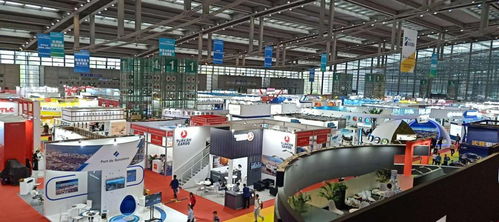
第四屆中國微生物肥料技術研究與行業大會在山東濟南隆重召開。本次大會以“創新驅動,綠色發展”為主題,匯聚了來自全國各地的科研機構、高校學者、行業龍頭企業代表及技術專家,共同探討微生物肥料技術的最新研究成果、產業發展趨勢及在農業綠色可持續發展中的應用前景。
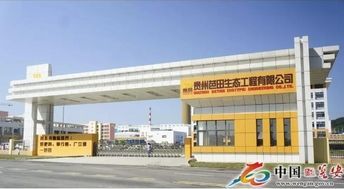
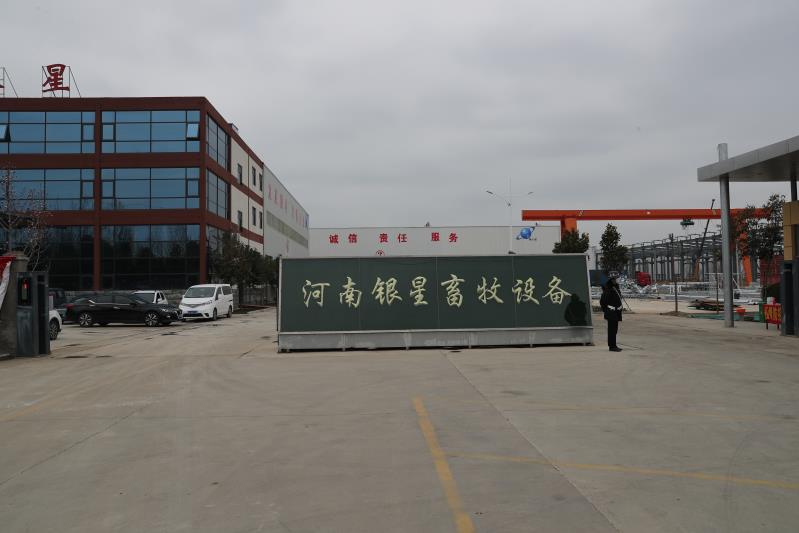
值得關注的是,作為在生物科技與現代農業裝備交叉領域積極探索的企業代表,濰坊興業源生物科技有限公司(以下簡稱“興業源生物科技”)受邀出席了本次盛會。公司不僅在微生物菌劑研發與生產方面擁有深厚積淀,近年來更將技術視野拓展至畜牧養殖領域,致力于將先進的微生物技術與現代化畜牧設備相結合,推動畜牧業的健康、高效與環保轉型。
在大會的專題論壇環節,興業源生物科技的技術負責人發表了題為《微生物技術與智能化畜牧設備的融合創新與實踐》的主題演講。演講重點介紹了公司在畜牧設備技術開發方面的最新進展:
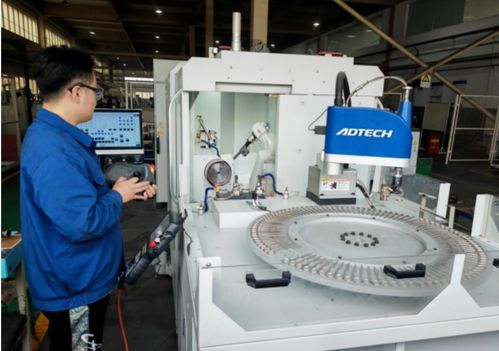
- 益生菌噴灑與飼喂系統集成開發:公司研發了可與自動化飼喂線、飲水線或專用噴灑設備集成的益生菌精準投放系統。該系統能夠根據畜禽的生長階段、健康狀況及環境參數,自動、定量地將特定功能的益生菌(如調節腸道、增強免疫、改善養殖環境等)添加至飼料、飲水或進行欄舍噴灑,顯著提升了益生菌使用的便捷性、均勻性和效果穩定性。
- 養殖環境微生物調控設備:針對畜禽舍內氨氣、硫化氫等有害氣體及病原微生物控制難題,興業源開發了基于高效復合微生物菌劑的智能環境調控設備。該設備能夠霧化釋放特定功能的微生物制劑,持續分解糞便殘渣、抑制有害菌繁殖、凈化空氣質量,為畜禽創造更健康舒適的生長環境,減少抗生素依賴,同時降低糞污后續處理難度。
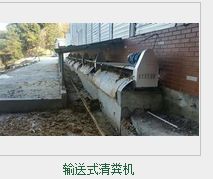
- 糞污源頭減量與資源化預處理設備:結合微生物發酵技術,公司創新性地開發了適用于牧場現場的糞污快速發酵預處理設備。該設備集成攪拌、曝氣、溫度與pH值監測調控功能,接入專用發酵菌劑,可在短時間內對鮮糞污進行無害化處理和初步腐熟,大幅減少體積和異味,產出優質有機肥原料,實現了畜牧業廢棄物在養殖環節的源頭減量與價值提升,與微生物肥料產業鏈形成有效銜接。
興業源生物科技在大會上的分享,引起了與會專家和同行的廣泛興趣與熱烈討論。許多代表認為,將微生物技術從農田應用前移至畜牧養殖環節,并通過專用設備實現其標準化、智能化應用,是推動種養結合、循環農業發展的關鍵一環,具有重要的行業示范意義。
此次受邀出席行業頂級會議,不僅體現了業界對興業源生物科技在微生物應用領域技術實力的認可,也彰顯了公司跨領域整合創新的發展思路。通過參與交流,公司進一步把握了行業政策導向與技術前沿,為后續深化畜牧設備技術開發、拓展微生物技術在農牧全產業鏈的應用場景奠定了堅實基礎。興業源生物科技表示,將繼續秉持“科技興農、生態養殖”的理念,加大研發投入,推動更多創新技術與裝備落地,為我國現代農業的綠色高質量發展貢獻力量。
如若轉載,請注明出處:http://www.bvezbeb.cn/product/84.html
更新時間:2026-06-19 14:22:06